# Add a Training Intervention

[![Signify Header.png](https://signature.signifyhr.co.za/uploads/images/gallery/2025-02/scaled-1680-/emW3hfMrZ1yIDMUv-signify-header.png)](https://signature.signifyhr.co.za/uploads/images/gallery/2025-02/emW3hfMrZ1yIDMUv-signify-header.png)

**Training interventions** are used to track a learner's academic progress. Each learning activity or assessment will have its own training intervention. Training interventions can be created in two ways:

- Manually through the training intervention builder
- Automatically through the training intervention import functionality

Both methods will be shown below.

#### Method 1: Add training interventions manually

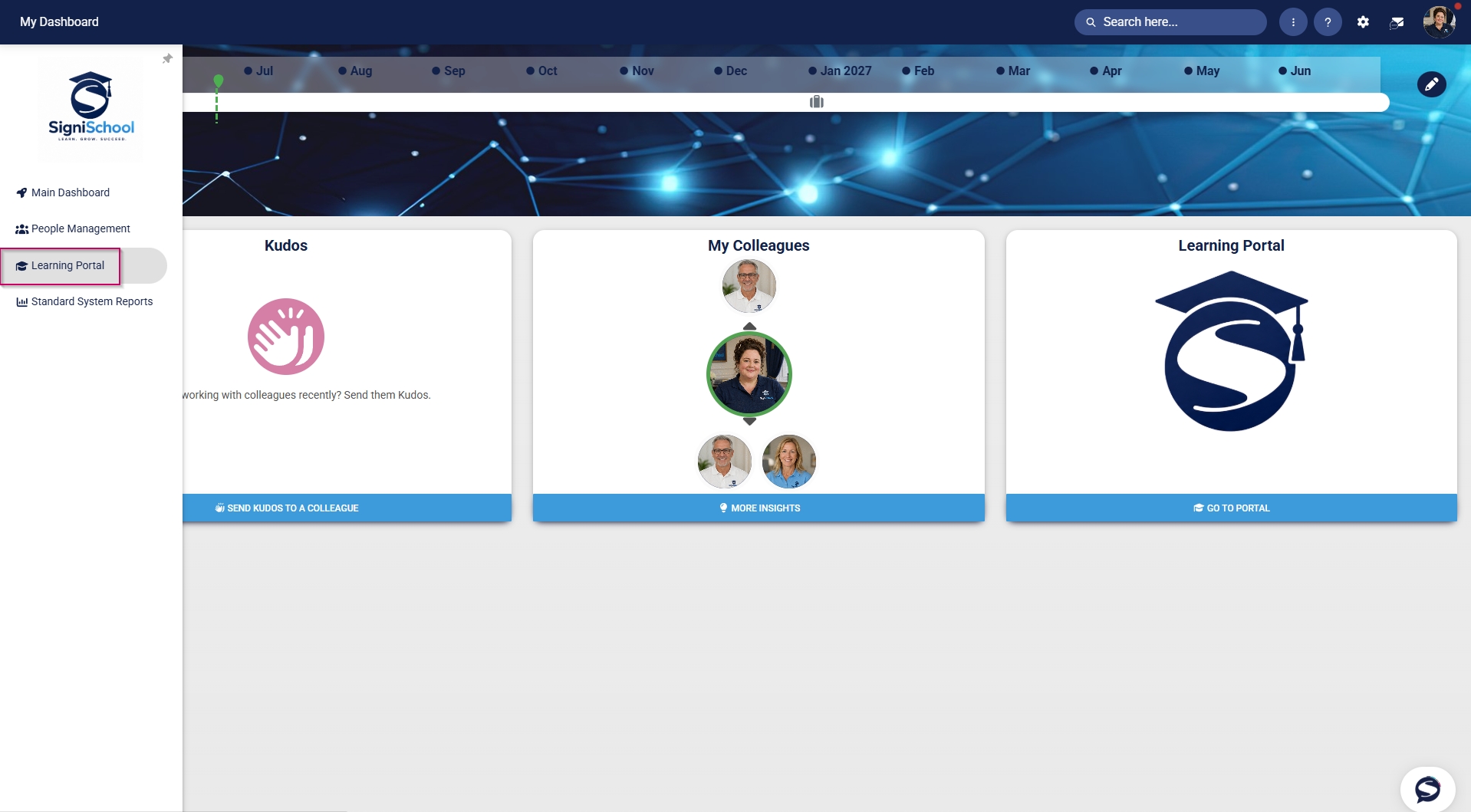
- Hover over the **sidebar** menu, then click **Learning Portal**.
![LM OS Training Interventions - Learning Portal.jpg](https://signature.signifyhr.co.za/uploads/images/gallery/2026-06/WJKJe1Zzm8kFQvvE-lm-os-training-interventions-learning-portal.jpg)

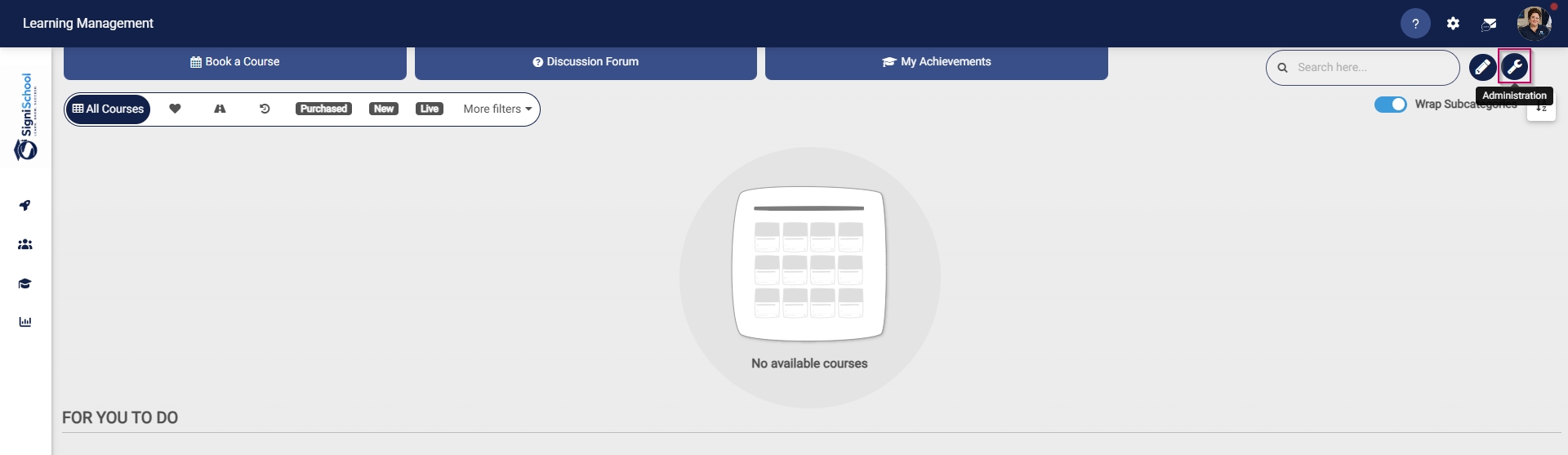
- Click the **spanner icon** to access the system's **Administration** menu.
![LM OS Training Interventions - Learning Portal - System Administration.jpg](https://signature.signifyhr.co.za/uploads/images/gallery/2026-06/BXkbbFgqwvJpw3b9-lm-os-training-interventions-learning-portal-system-administration.jpg)

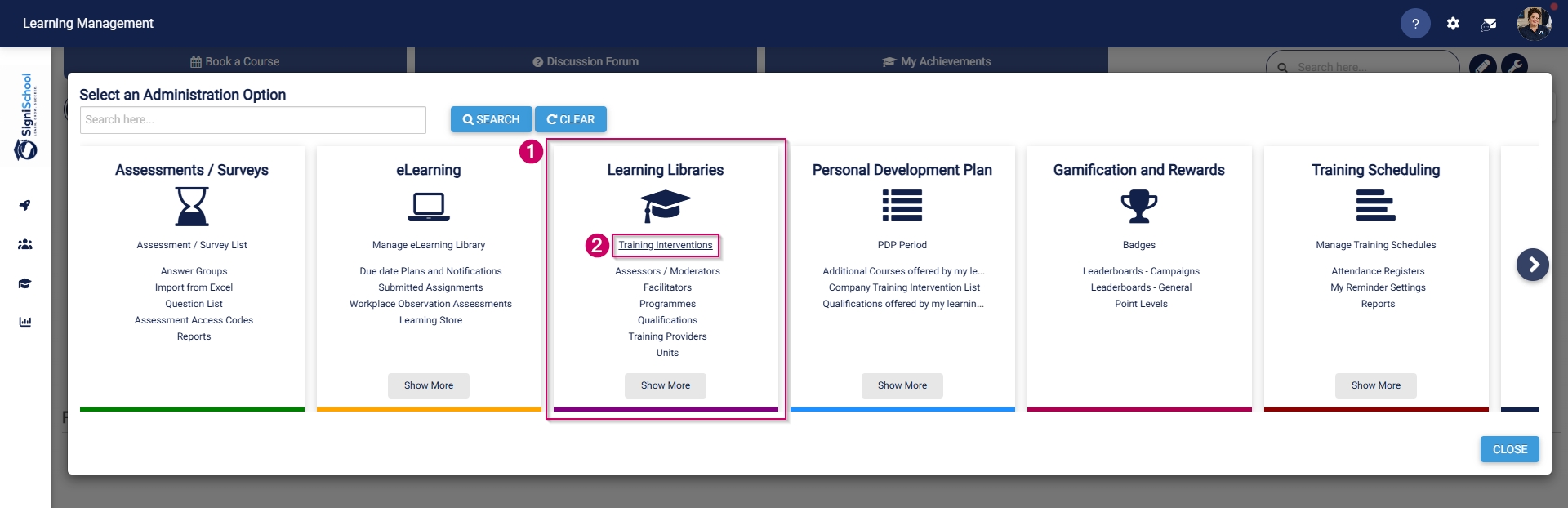
- On the **Learning Libraries** card, click **Training Interventions**.
![LM OS Training Interventions - Learning Portal - System Admin Menu - Training Interventions.jpg](https://signature.signifyhr.co.za/uploads/images/gallery/2026-06/s9x9cGbhMmfxCMa8-lm-os-training-interventions-learning-portal-system-admin-menu-training-interventions.jpg)

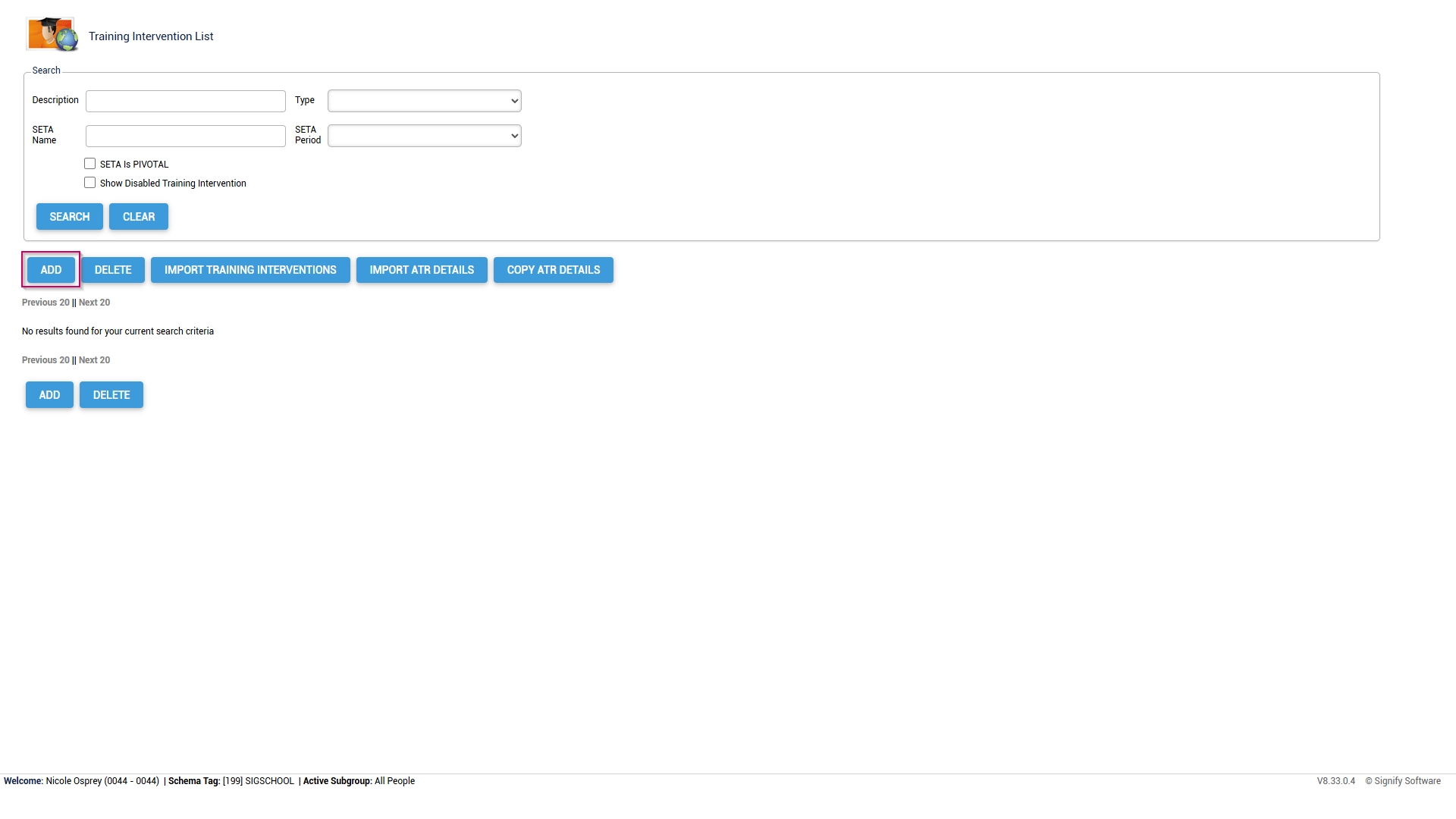
- The **Training Intervention Library** will open. This is where training interventions can be created, edited, or deleted. To add a new training intervention, click **ADD**.
![LM OS Training Interventions - Learning Portal - System Admin Menu - Training Intervention Library - Add.jpg](https://signature.signifyhr.co.za/uploads/images/gallery/2026-06/EWbLQO4wqUpgxf8S-lm-os-training-interventions-learning-portal-system-admin-menu-training-intervention-library-add.jpg)

- The training intervention editing screen will open. 
    - - **Please note that all the fields marked with an asterisk (\*) are required.**
        - For our example, we will only fill out the necessary fields, but you can add more details if desired.

**<span style="color: rgb(171, 0, 79);">It is recommended to use a naming convention to standardise the training interventions. This ensures it is easy to maintain the data integrity of the Training Intervention Library while also improving the quality of system report outputs.</span>**

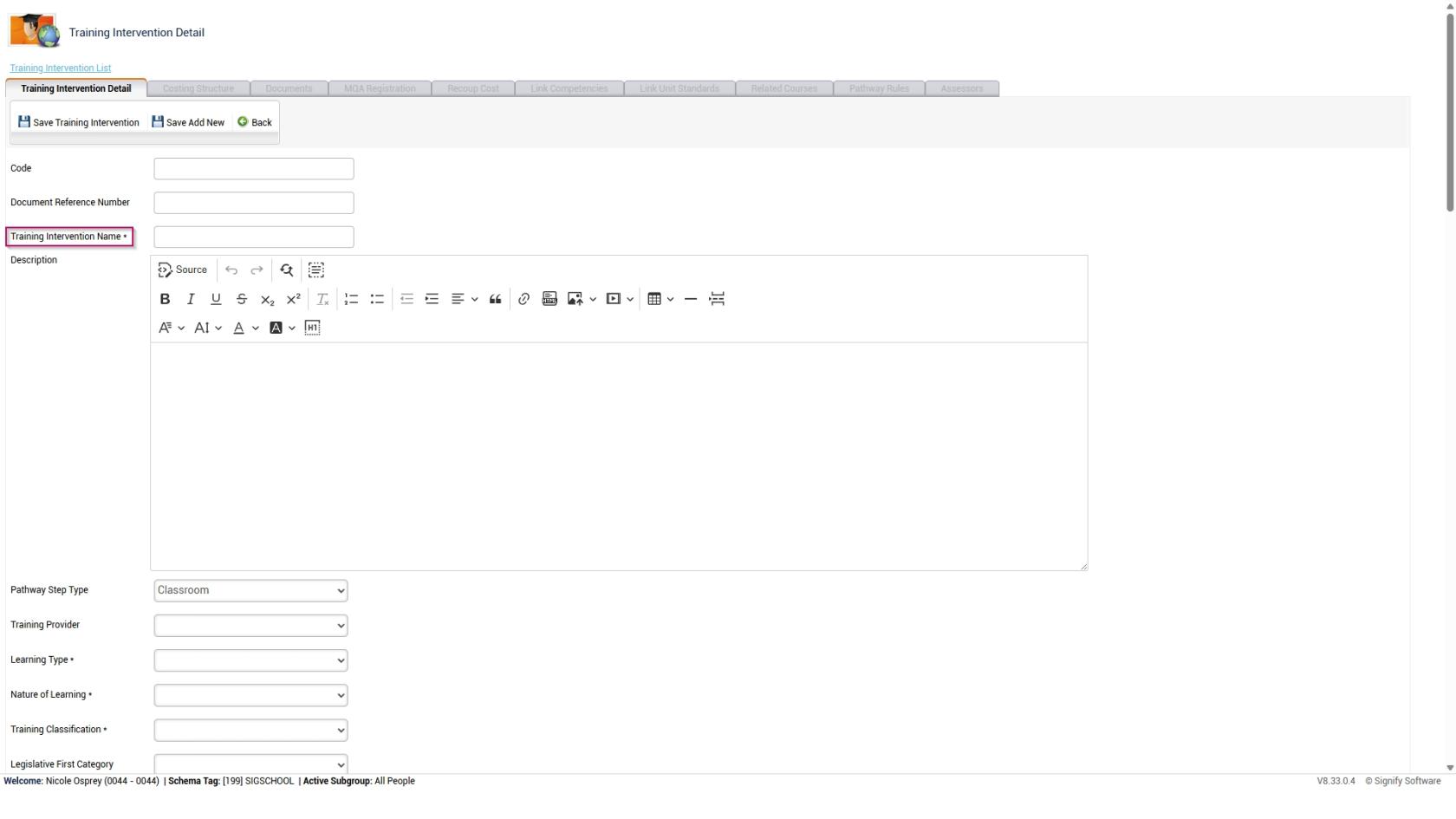
- Add an appropriate **name** for the training intervention.

<span style="color: rgb(0, 0, 0);">[![LM OS Training Interventions - Learning Portal - System Admin Menu - Training Intervention Library - Add new training intervention part 1.jpg](https://signature.signifyhr.co.za/uploads/images/gallery/2026-06/scaled-1680-/5zzaPLMNRGYJchaI-lm-os-training-interventions-learning-portal-system-admin-menu-training-intervention-library-add-new-training-intervention-part-1.jpg)](https://signature.signifyhr.co.za/uploads/images/gallery/2026-06/5zzaPLMNRGYJchaI-lm-os-training-interventions-learning-portal-system-admin-menu-training-intervention-library-add-new-training)</span>

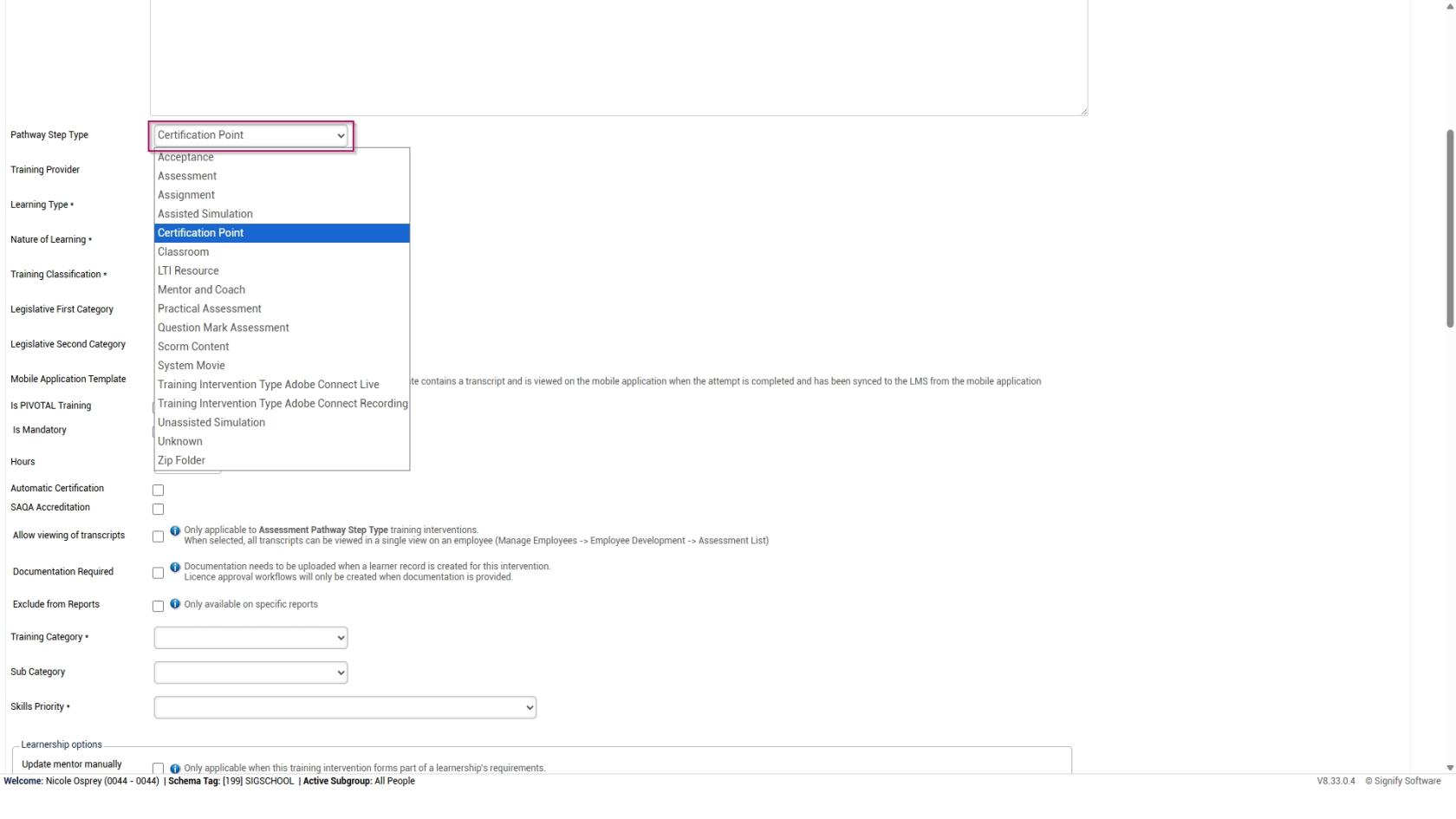
- <span style="color: rgb(0, 0, 0);">Select the **type** of training intervention from the **Pathway Step Type drop-down menu**.</span>

<span style="color: rgb(0, 0, 0);">[![LM OS Training Interventions - Learning Portal - System Admin Menu - Training Intervention Library - Add new training intervention part 2.jpg](https://signature.signifyhr.co.za/uploads/images/gallery/2026-06/scaled-1680-/41qXNepDG6t0s8gS-lm-os-training-interventions-learning-portal-system-admin-menu-training-intervention-library-add-new-training-intervention-part-2.jpg)](https://signature.signifyhr.co.za/uploads/images/gallery/2026-06/41qXNepDG6t0s8gS-lm-os-training-interventions-learning-portal-system-admin-menu-training-intervention-library-add-new-training)</span>

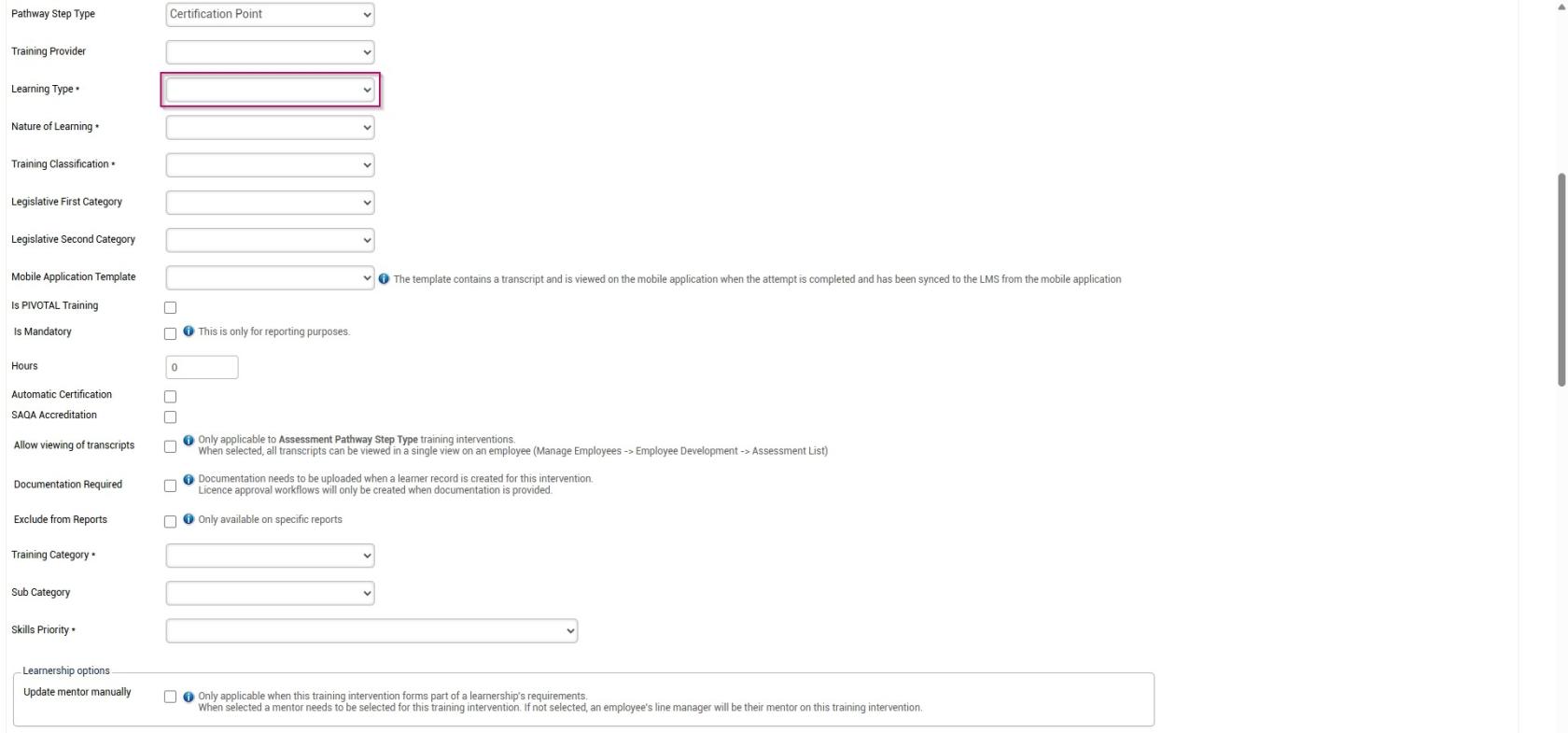
- <span style="color: rgb(0, 0, 0);">Select the **Learning Type** from the **drop-down menu**.</span>

<span style="color: rgb(0, 0, 0);">[![LM OS Training Interventions - Learning Portal - System Admin Menu - Training Intervention Library - Add new training intervention part 3.jpg](https://signature.signifyhr.co.za/uploads/images/gallery/2026-06/scaled-1680-/2xL1s8SUIDFGEtu1-lm-os-training-interventions-learning-portal-system-admin-menu-training-intervention-library-add-new-training-intervention-part-3.jpg)](https://signature.signifyhr.co.za/uploads/images/gallery/2026-06/2xL1s8SUIDFGEtu1-lm-os-training-interventions-learning-portal-system-admin-menu-training-intervention-library-add-new-training)</span>

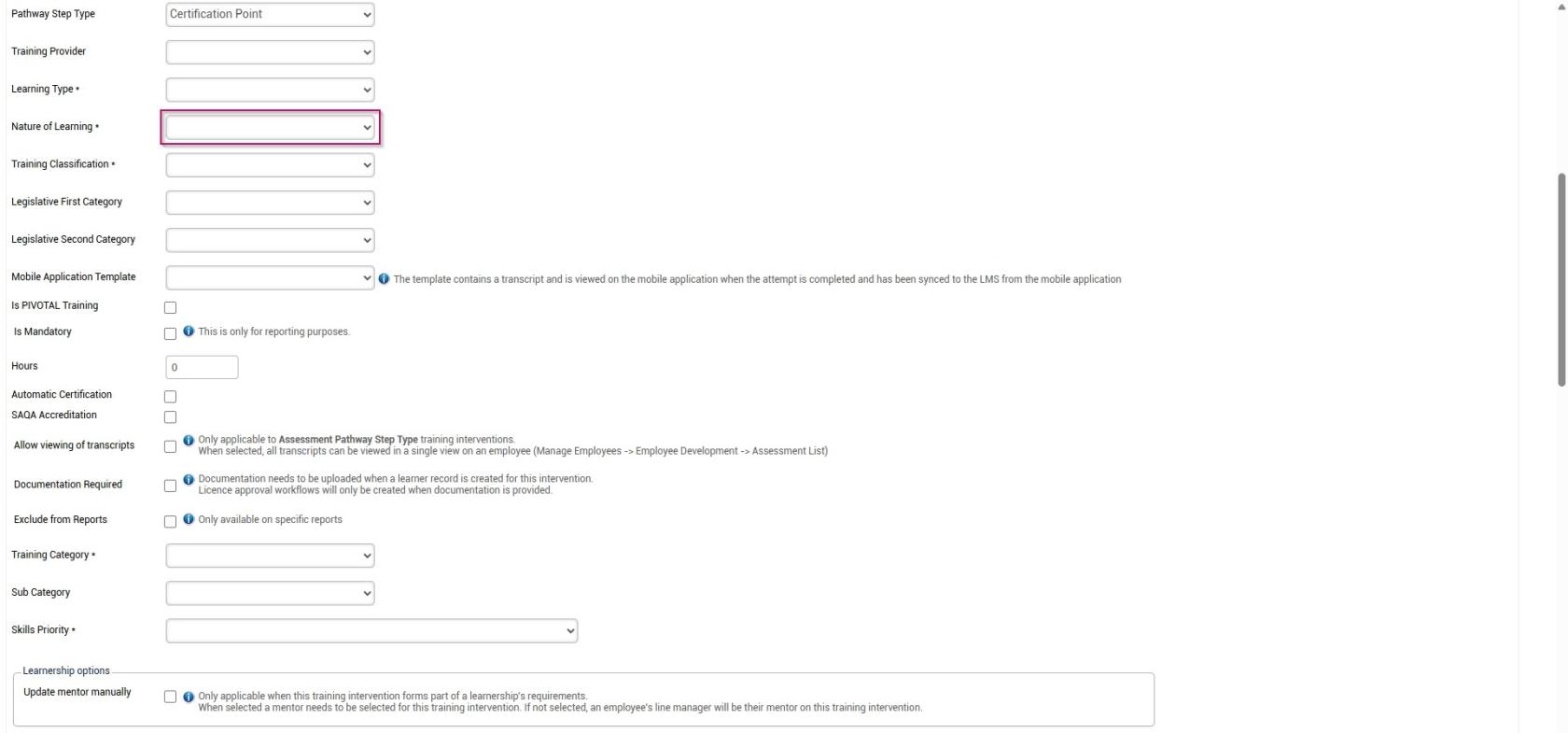
- <span style="color: rgb(0, 0, 0);">Select the **Nature of Learning** from the **drop-down menu**.</span>

[![LM OS Training Interventions - Learning Portal - System Admin Menu - Training Intervention Library - Add new training intervention part 4.jpg](https://signature.signifyhr.co.za/uploads/images/gallery/2026-06/scaled-1680-/KQEEMMFD7MGa6AwI-lm-os-training-interventions-learning-portal-system-admin-menu-training-intervention-library-add-new-training-intervention-part-4.jpg)](https://signature.signifyhr.co.za/uploads/images/gallery/2026-06/KQEEMMFD7MGa6AwI-lm-os-training-interventions-learning-portal-system-admin-menu-training-intervention-library-add-new-training)

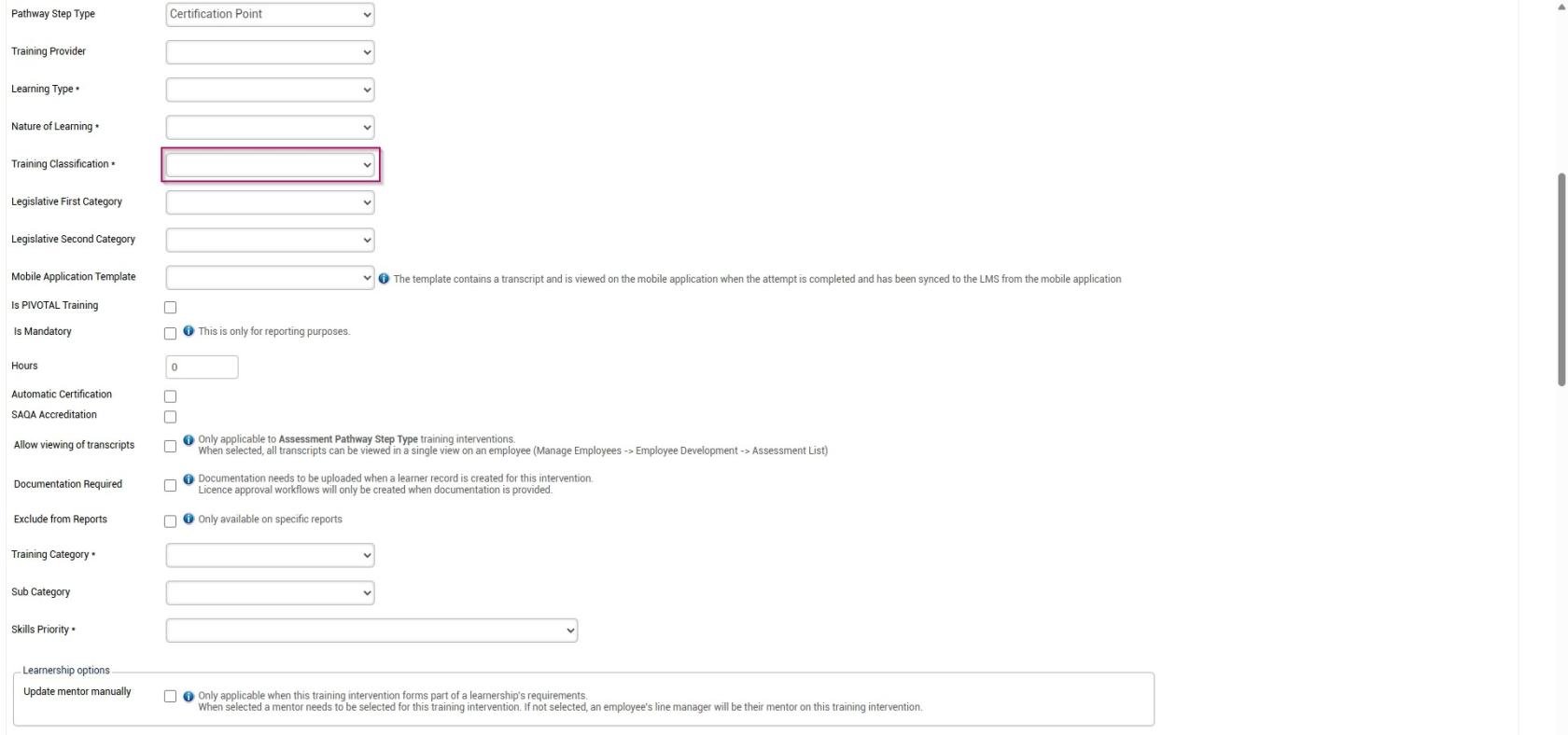
- <span style="color: rgb(0, 0, 0);">Select the **Training Classification** from the **drop-down menu**.</span>

<span style="color: rgb(0, 0, 0);">[![LM OS Training Interventions - Learning Portal - System Admin Menu - Training Intervention Library - Add new training intervention part 5.jpg](https://signature.signifyhr.co.za/uploads/images/gallery/2026-06/scaled-1680-/i40MfyX6QmeNikNt-lm-os-training-interventions-learning-portal-system-admin-menu-training-intervention-library-add-new-training-intervention-part-5.jpg)](https://signature.signifyhr.co.za/uploads/images/gallery/2026-06/i40MfyX6QmeNikNt-lm-os-training-interventions-learning-portal-system-admin-menu-training-intervention-library-add-new-training)</span>

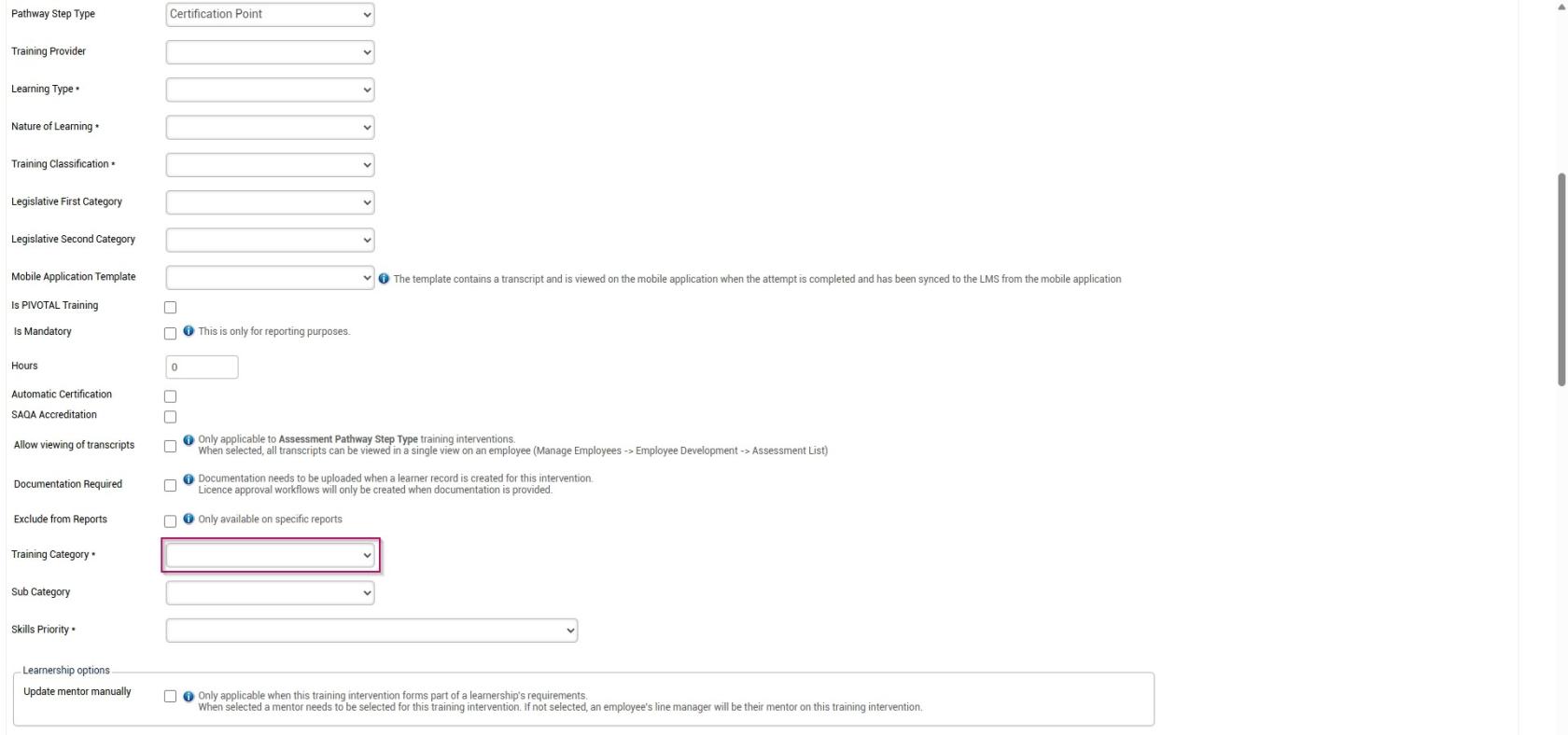
- <span style="color: rgb(0, 0, 0);">Select the **Training Category** from the **drop-down menu**.</span>

<span style="color: rgb(0, 0, 0);">[![LM OS Training Interventions - Learning Portal - System Admin Menu - Training Intervention Library - Add new training intervention part 6.jpg](https://signature.signifyhr.co.za/uploads/images/gallery/2026-06/scaled-1680-/0wwAO33DfkirK7Fc-lm-os-training-interventions-learning-portal-system-admin-menu-training-intervention-library-add-new-training-intervention-part-6.jpg)](https://signature.signifyhr.co.za/uploads/images/gallery/2026-06/0wwAO33DfkirK7Fc-lm-os-training-interventions-learning-portal-system-admin-menu-training-intervention-library-add-new-training)</span>

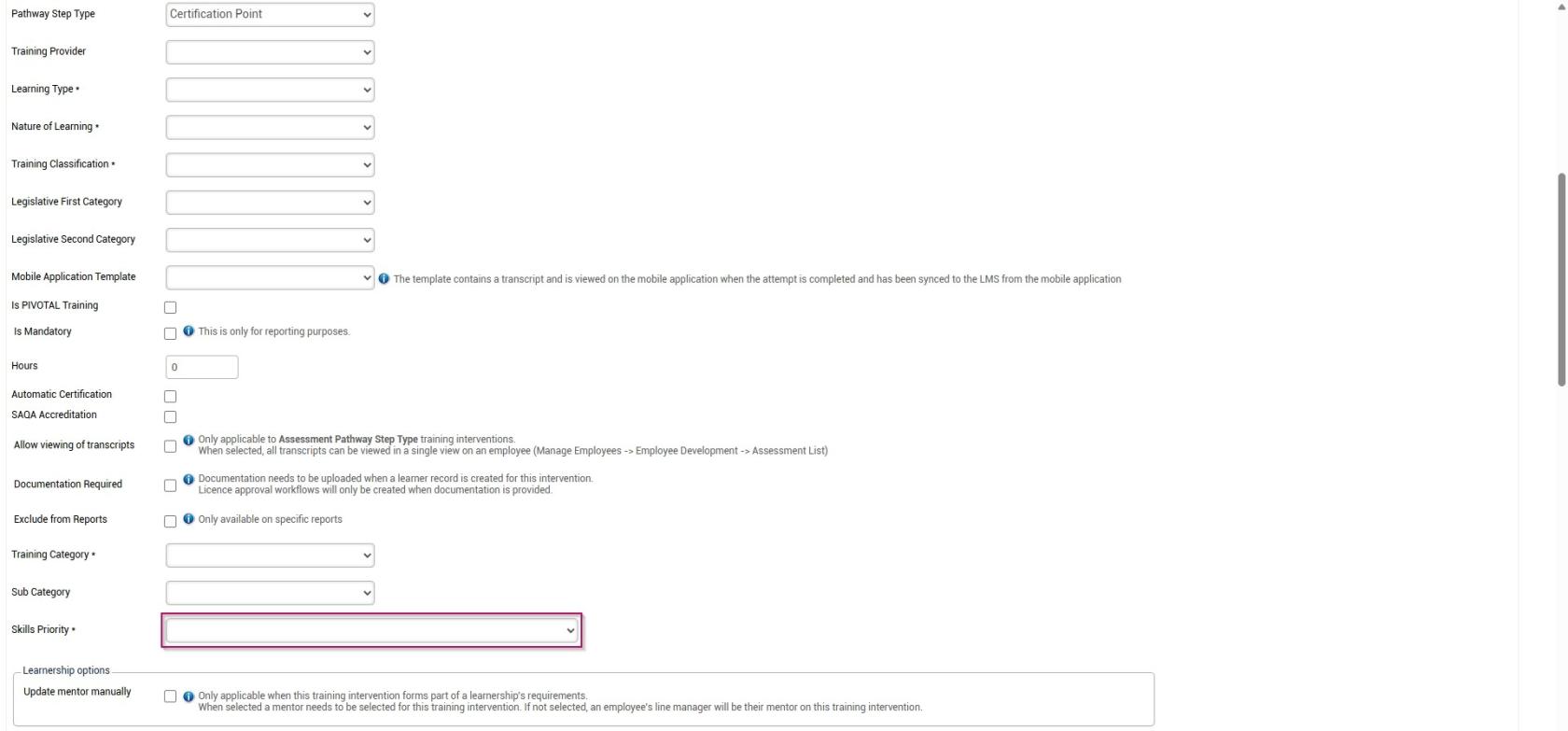
- <span style="color: rgb(0, 0, 0);">Select the **Skills Priority** from the **drop-down menu**.</span>

<span style="color: rgb(0, 0, 0);">[![LM OS Training Interventions - Learning Portal - System Admin Menu - Training Intervention Library - Add new training intervention part 7.jpg](https://signature.signifyhr.co.za/uploads/images/gallery/2026-06/scaled-1680-/XRopIaThT5AexlDH-lm-os-training-interventions-learning-portal-system-admin-menu-training-intervention-library-add-new-training-intervention-part-7.jpg)](https://signature.signifyhr.co.za/uploads/images/gallery/2026-06/XRopIaThT5AexlDH-lm-os-training-interventions-learning-portal-system-admin-menu-training-intervention-library-add-new-training)</span>

- <span style="color: rgb(0, 0, 0);">Configure the settings for the expiry of **learner records**.</span>

[![LM OS Training Interventions - Learning Portal - System Admin Menu - Training Intervention Library - Add new training intervention part 8.jpg](https://signature.signifyhr.co.za/uploads/images/gallery/2026-06/scaled-1680-/KwSRT5J8cyet018z-lm-os-training-interventions-learning-portal-system-admin-menu-training-intervention-library-add-new-training-intervention-part-8.jpg)](https://signature.signifyhr.co.za/uploads/images/gallery/2026-06/KwSRT5J8cyet018z-lm-os-training-interventions-learning-portal-system-admin-menu-training-intervention-library-add-new-training)

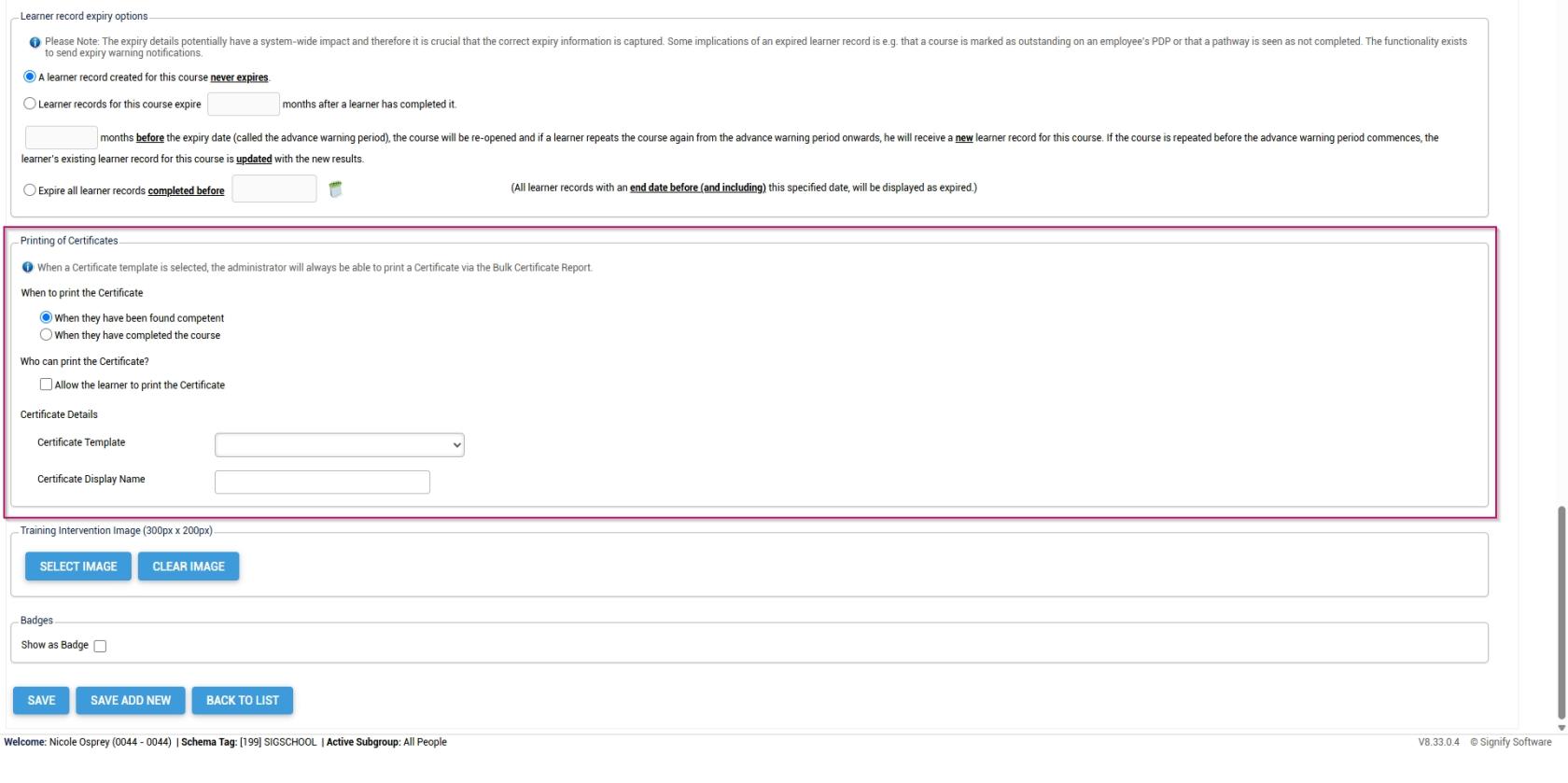
- <span style="color: rgb(0, 0, 0);">Configure the settings for the printing of **certificates**.</span>

<span style="color: rgb(0, 0, 0);">[![LM OS Training Interventions - Learning Portal - System Admin Menu - Training Intervention Library - Add new training intervention part 9.jpg](https://signature.signifyhr.co.za/uploads/images/gallery/2026-06/scaled-1680-/D1bj8CU1wskJeUds-lm-os-training-interventions-learning-portal-system-admin-menu-training-intervention-library-add-new-training-intervention-part-9.jpg)](https://signature.signifyhr.co.za/uploads/images/gallery/2026-06/D1bj8CU1wskJeUds-lm-os-training-interventions-learning-portal-system-admin-menu-training-intervention-library-add-new-training)</span>

- If you employ a **gamification** strategy in your learning environment, you can display a completed course as a **badge** and assign **points** for **leaderboard** tracking.

[![LM OS Training Interventions - Learning Portal - System Admin Menu - Training Intervention Library - Add new training intervention part 10.jpg](https://signature.signifyhr.co.za/uploads/images/gallery/2026-06/scaled-1680-/etrXXAbdNv6oMfDf-lm-os-training-interventions-learning-portal-system-admin-menu-training-intervention-library-add-new-training-intervention-part-10.jpg)](https://signature.signifyhr.co.za/uploads/images/gallery/2026-06/etrXXAbdNv6oMfDf-lm-os-training-interventions-learning-portal-system-admin-menu-training-intervention-library-add-new-training)
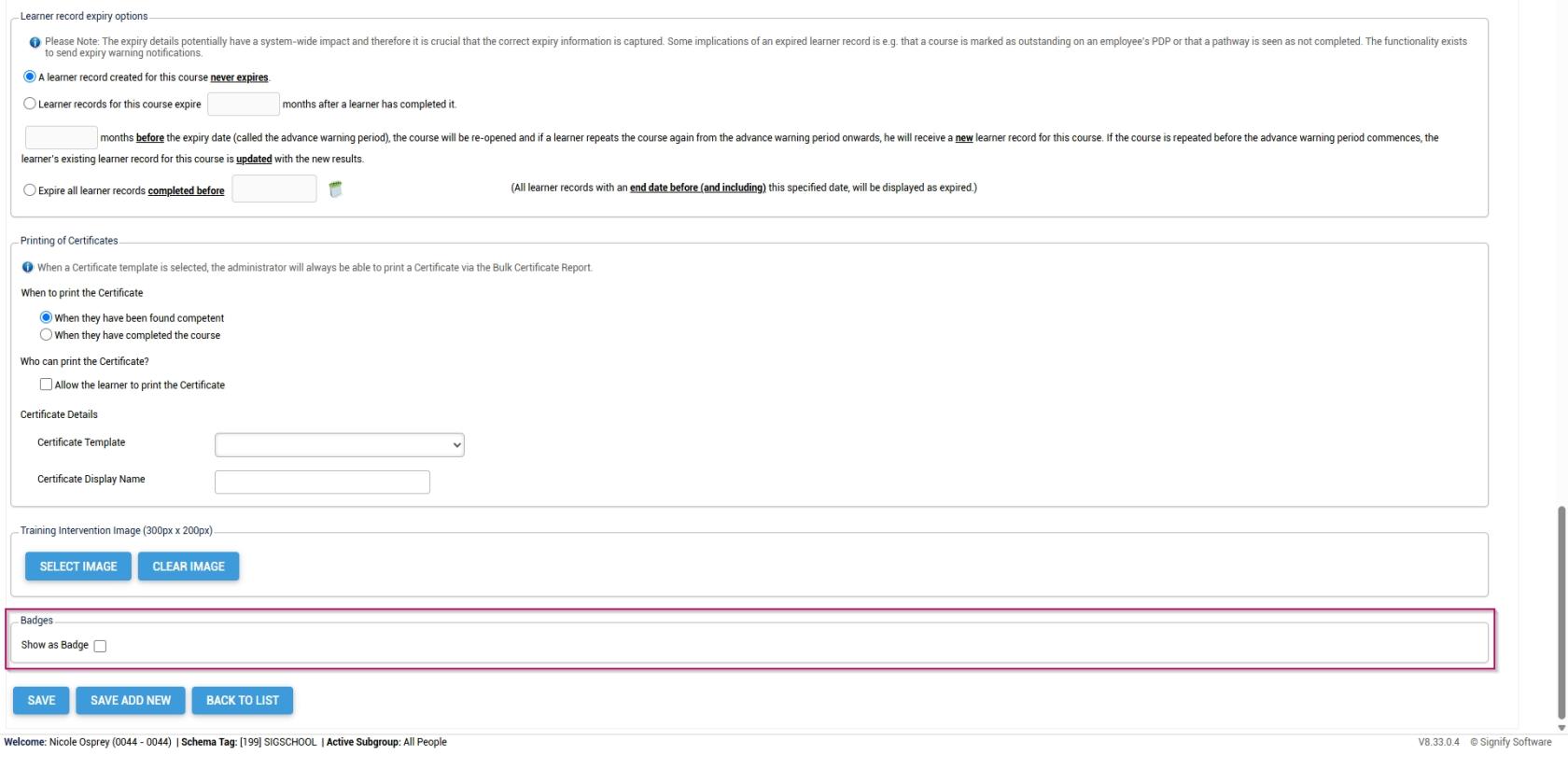
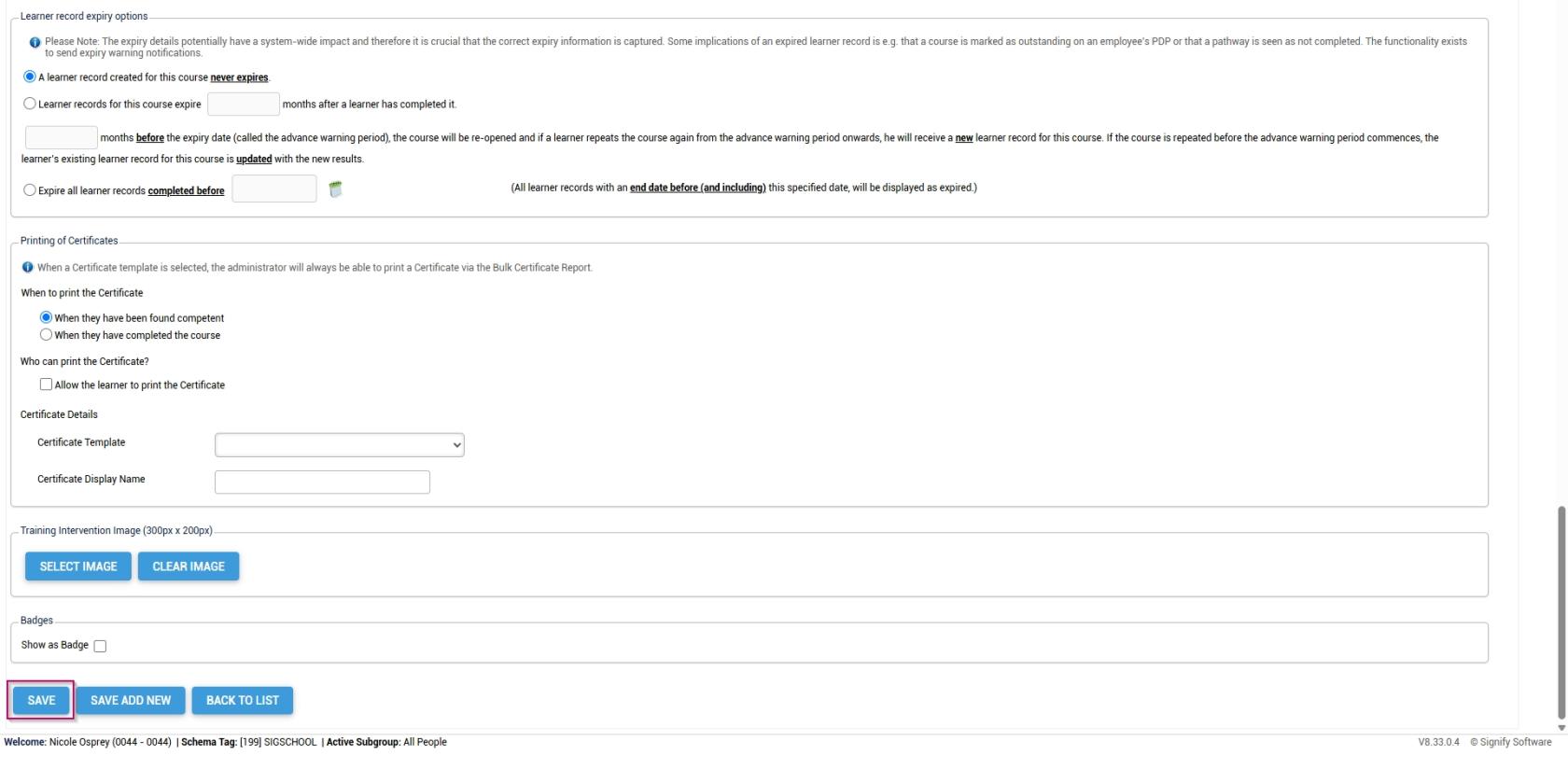
- Click **SAVE** when you are finished, **SAVE ADD NEW** to add another training intervention or click **BACK TO LIST** to discard your edits.

[![LM OS Training Interventions - Learning Portal - System Admin Menu - Training Intervention Library - Add new training intervention part 11.jpg](https://signature.signifyhr.co.za/uploads/images/gallery/2026-06/scaled-1680-/FplnJg2n8BlTuzcD-lm-os-training-interventions-learning-portal-system-admin-menu-training-intervention-library-add-new-training-intervention-part-11.jpg)](https://signature.signifyhr.co.za/uploads/images/gallery/2026-06/FplnJg2n8BlTuzcD-lm-os-training-interventions-learning-portal-system-admin-menu-training-intervention-library-add-new-training)
#### Method 2: Add training interventions using the import

- Hover over the **sidebar** menu, then click **Learning Portal**.

![LM OS Training Interventions - Learning Portal.jpg](https://signature.signifyhr.co.za/uploads/images/gallery/2026-06/WJKJe1Zzm8kFQvvE-lm-os-training-interventions-learning-portal.jpg)

- Click the **spanner icon** to access the system's **Administration** menu.

![LM OS Training Interventions - Learning Portal - System Administration.jpg](https://signature.signifyhr.co.za/uploads/images/gallery/2026-06/BXkbbFgqwvJpw3b9-lm-os-training-interventions-learning-portal-system-administration.jpg)

- On the **Learning Libraries** card, click **Training Interventions**.

![LM OS Training Interventions - Learning Portal - System Admin Menu - Training Interventions.jpg](https://signature.signifyhr.co.za/uploads/images/gallery/2026-06/s9x9cGbhMmfxCMa8-lm-os-training-interventions-learning-portal-system-admin-menu-training-interventions.jpg)

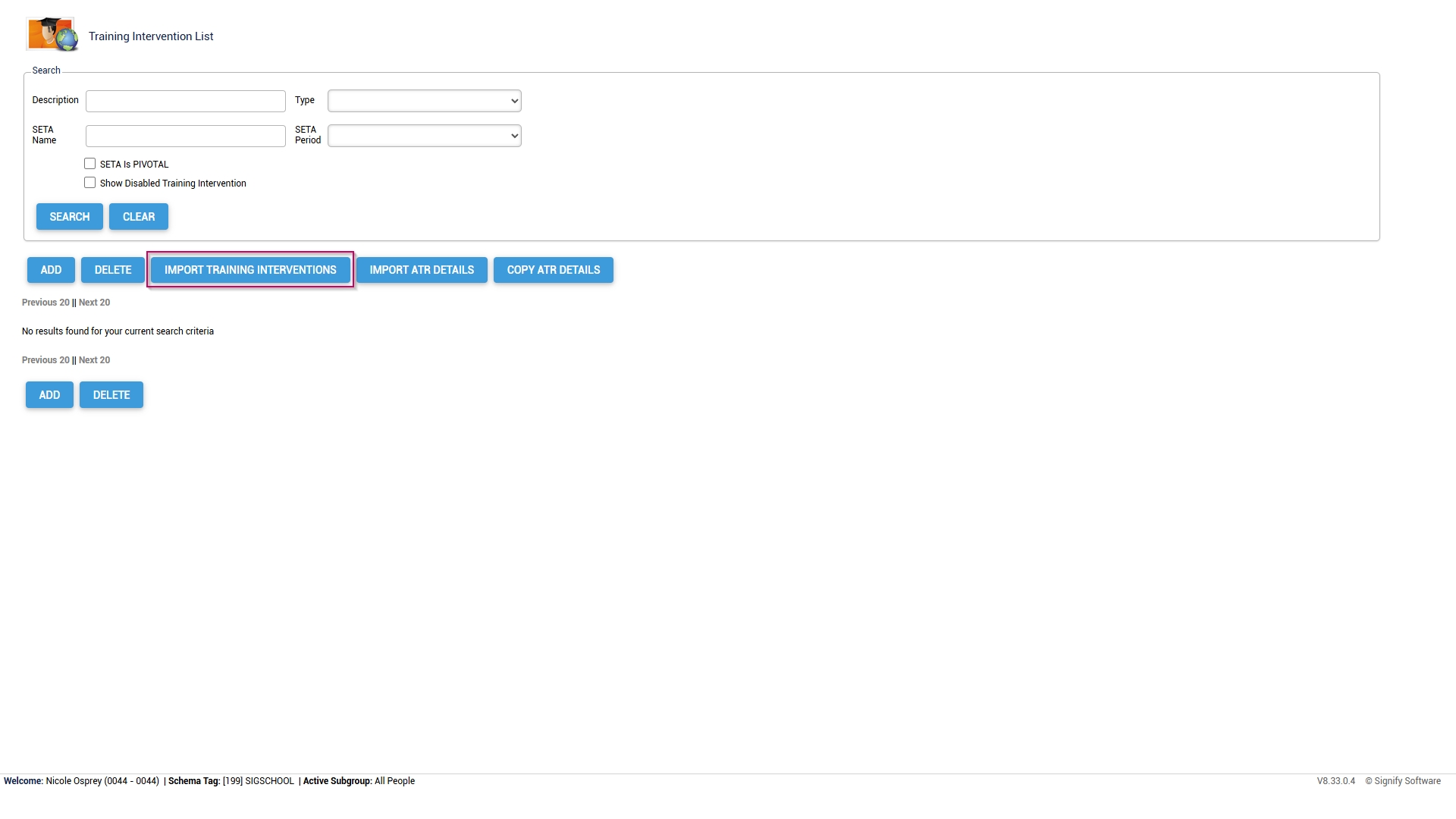
- The **Training Intervention Library** will open. This is where training interventions can be created, edited, or deleted. Click **IMPORT TRAINING INTERVENTIONS** to begin.
![LM OS Training Interventions - Learning Portal - System Admin Menu - Training Intervention Library - Import.jpg](https://signature.signifyhr.co.za/uploads/images/gallery/2026-06/2pWiX5Lx8fOQBWx4-lm-os-training-interventions-learning-portal-system-admin-menu-training-intervention-library-import.jpg)

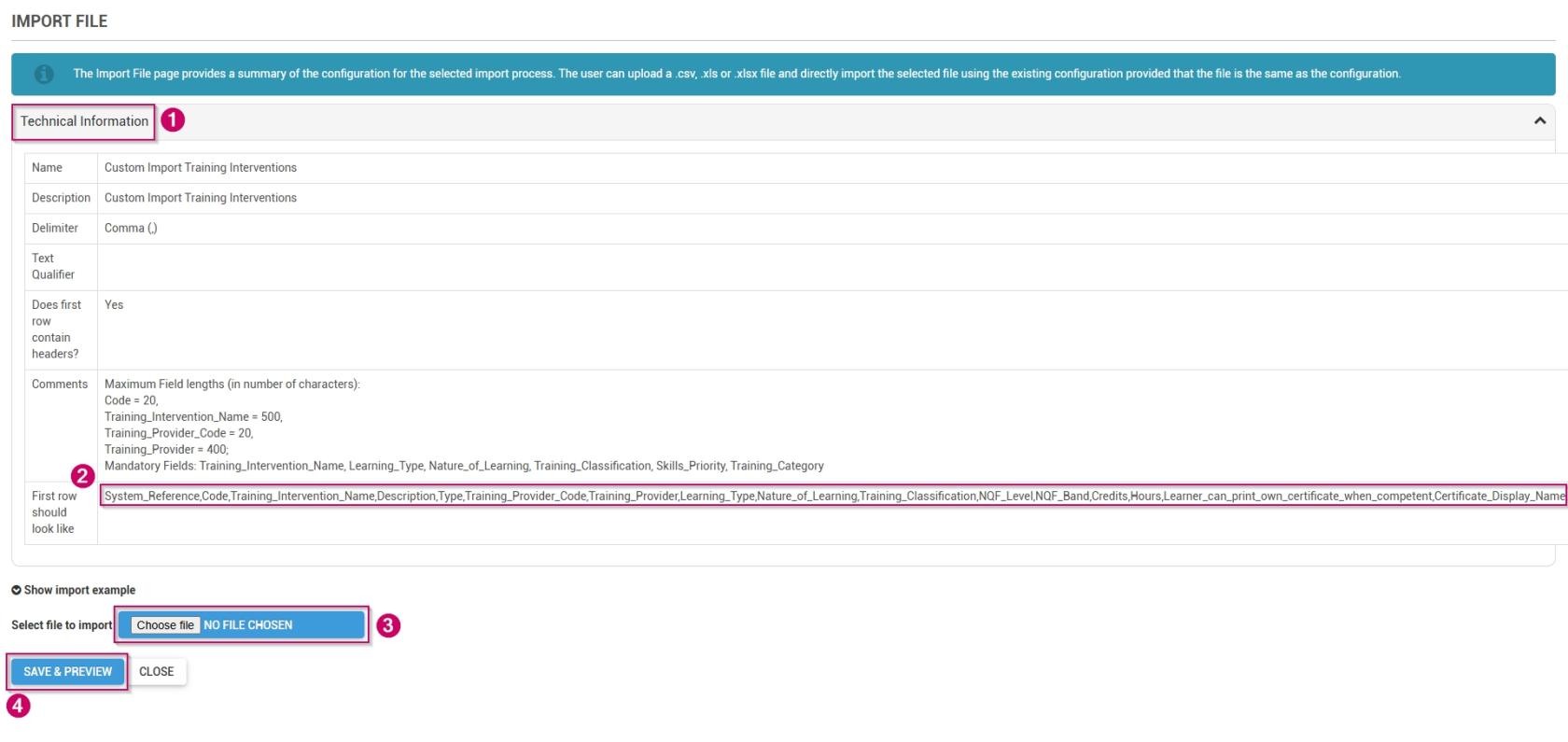
- Click on the **Technical Information** section.  
    
    - - Take note of the maximum field lengths for each category.
- Copy the data in the section titled **First row should look like**. 
    - - Use this data to construct a training intervention import file.
        - For more information and a step-by-step guide on how to do this, go to the next section: **[Create a custom Training Intervention file in Excel](#bkmrk-create-a-custom-trai "Create a custom Training Intervention file in Excel")**.
- Once you have populated your training intervention document, click **CHOOSE FILE** to upload your import file as a .csv, .xls, or .xlsx.
- Click **SAVE &amp; PREVIEW**.

[![LM OS Training Interventions - Learning Portal - System Admin Menu - Training Intervention Library - Import training intervention screen.jpg](https://signature.signifyhr.co.za/uploads/images/gallery/2026-06/scaled-1680-/jpYTZOgSHIqgQTSz-lm-os-training-interventions-learning-portal-system-admin-menu-training-intervention-library-import-training-intervention-screen.jpg)](https://signature.signifyhr.co.za/uploads/images/gallery/2026-06/jpYTZOgSHIqgQTSz-lm-os-training-interventions-learning-portal-system-admin-menu-training-intervention-library-import-training-)

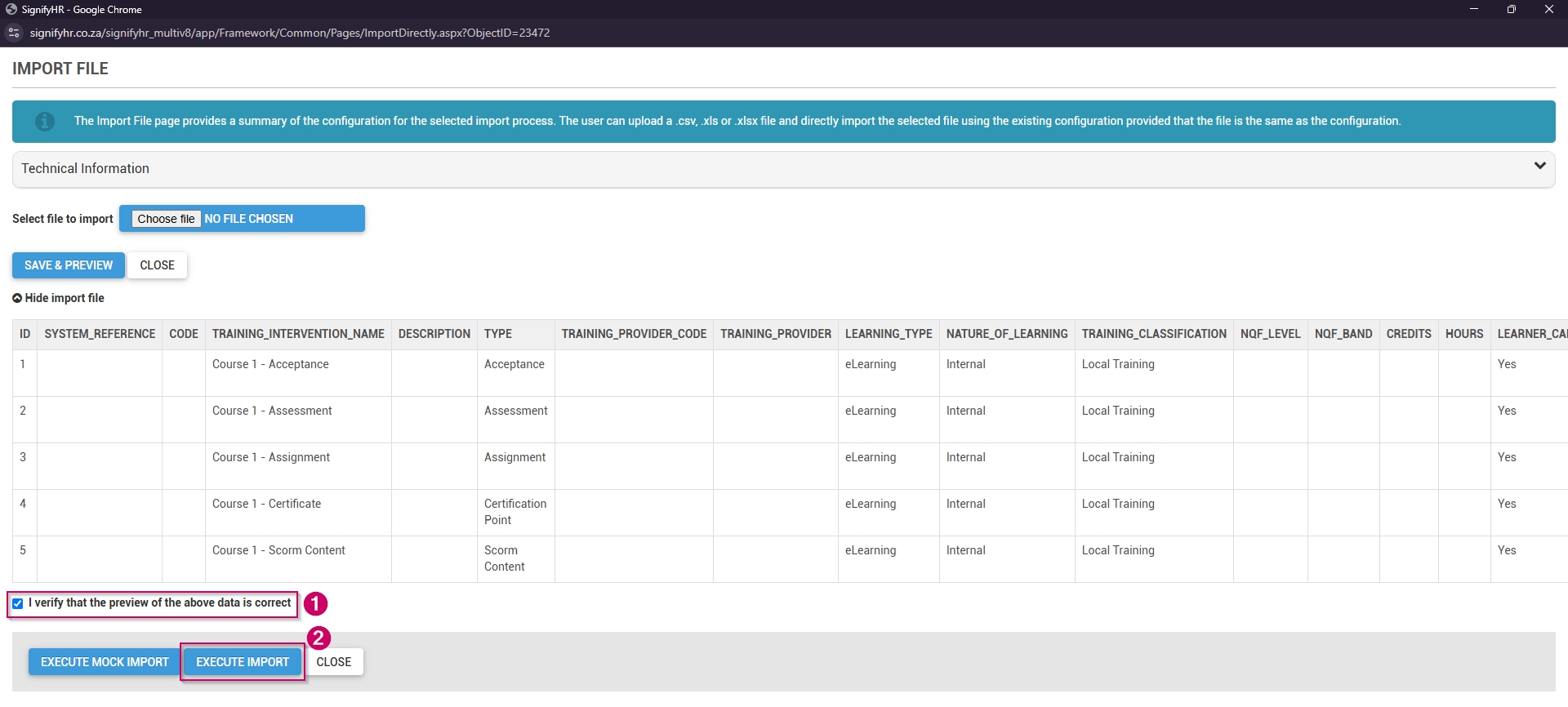
- Review the preview of your data import. If the data appears correct, tick the **checkbox** to confirm it.
- You are now ready to kick off the import. 
    - - You can execute a **mock import** to ensure all the data displays correctly. This is recommended for very large import files. To do this, click **EXECUTE MOCK IMPORT**.
        - If the data is ready to be imported, click **EXECUTE IMPORT**.

[![LM OS Training Interventions - Learning Portal - System Admin Menu - Create training intervention file - Preview.jpg](https://signature.signifyhr.co.za/uploads/images/gallery/2026-06/gef5Pk2Cvp57bzBa-lm-os-training-interventions-learning-portal-system-admin-menu-create-training-intervention-file-preview.jpg)](https://signature.signifyhr.co.za/uploads/images/gallery/2026-06/jpYTZOgSHIqgQTSz-lm-os-training-interventions-learning-portal-system-admin-menu-training-intervention-library-import-training-)
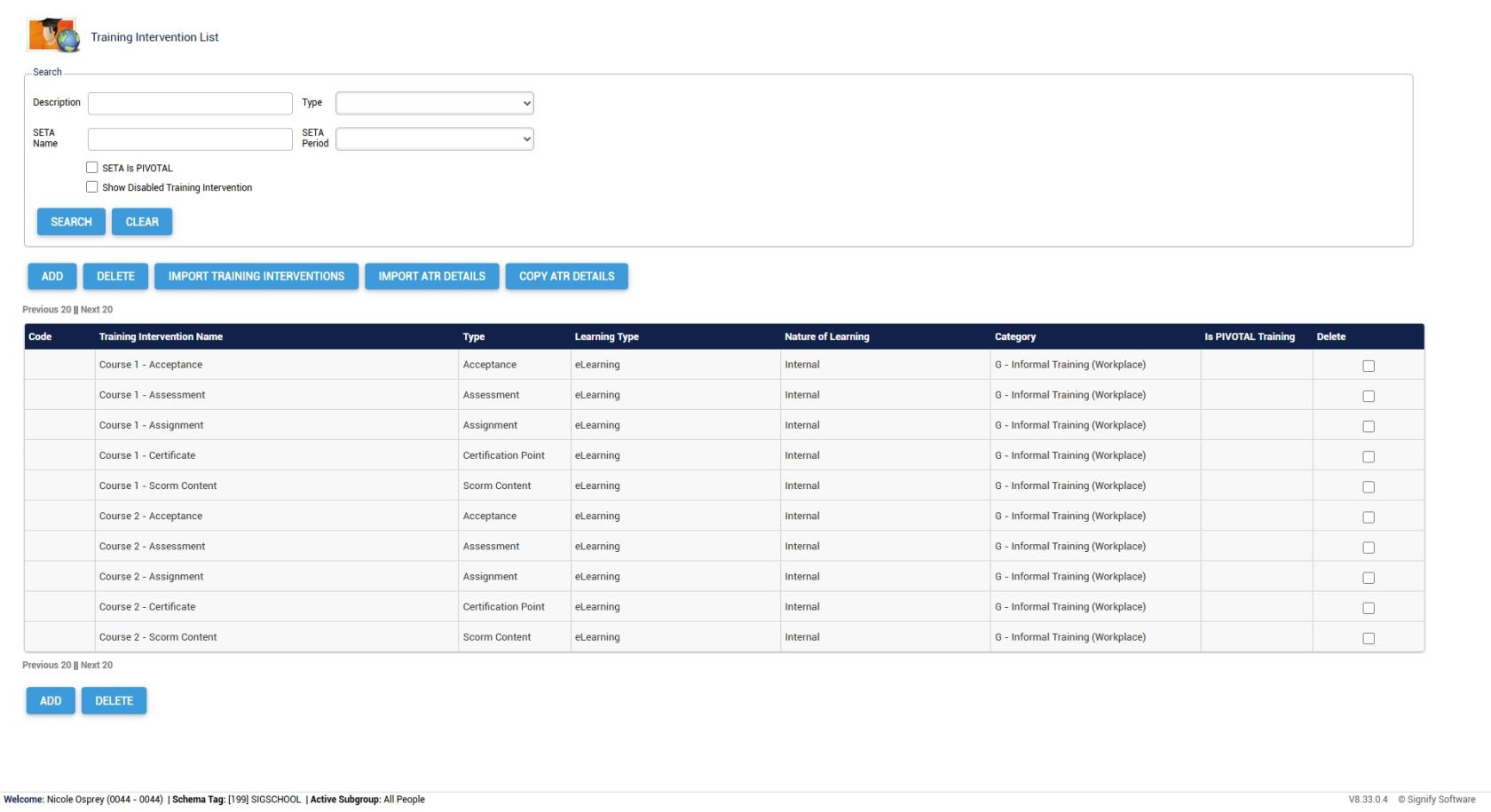
- Your **Training Intervention Library** is now populated with your new training interventions. If you do not see your training interventions, please refresh your browser window.

[![LM OS Training Interventions - Learning Portal - System Admin Menu - Training intervention library completre.jpg](https://signature.signifyhr.co.za/uploads/images/gallery/2026-06/scaled-1680-/cG1rQl2JtlqTyi9J-lm-os-training-interventions-learning-portal-system-admin-menu-training-intervention-library-completre.jpg)](https://signature.signifyhr.co.za/uploads/images/gallery/2026-06/cG1rQl2JtlqTyi9J-lm-os-training-interventions-learning-portal-system-admin-menu-training-intervention-library-completre.jpg)
##### Create a custom Training Intervention file in Excel

- Copy the following information to your clipboard:

<p class="callout info">System\_Reference,Code,Training\_Intervention\_Name,Description,Type,Training\_Provider\_Code,Training\_Provider,Learning\_Type,Nature\_of\_Learning,Training\_Classification,NQF\_Level,NQF\_Band,Credits,Hours,Learner\_can\_print\_own\_certificate\_when\_competent,Certificate\_Display\_Name,Training\_Scheduling\_Category,Participants\_Min,Participants\_Max,Outcomes,Skills\_Priority,Prerequisite,Training\_Category,Log\_to\_Learner\_Record,Learner\_Record\_Never\_Expires,Advanced\_Warning\_Period,Expire\_All\_Learner\_Records\_Completed\_Before,Learner\_Records\_Expiry,Exclude\_From\_Reports,WSP\_ATR\_Category,PTP\_PTR\_Category,DocumentationRequired,AllowViewingTranscripts,IsPivotalTraining,IsMandatory,Mobile\_Application\_Template,Automatic\_Certification,SAQA\_Accredited,Update\_Mentor\_Manually,ImageUrl,BadgeUrl,ShowBadgeWhen,MinPoints,MaxPoints,MinScore,MaxScore,BadgeExpiryMonths,BadgeShowScoreDistributionGraph,BadgeShowLeaderboard  
</p>

- Open the **Excel** application and create a new **workbook**.
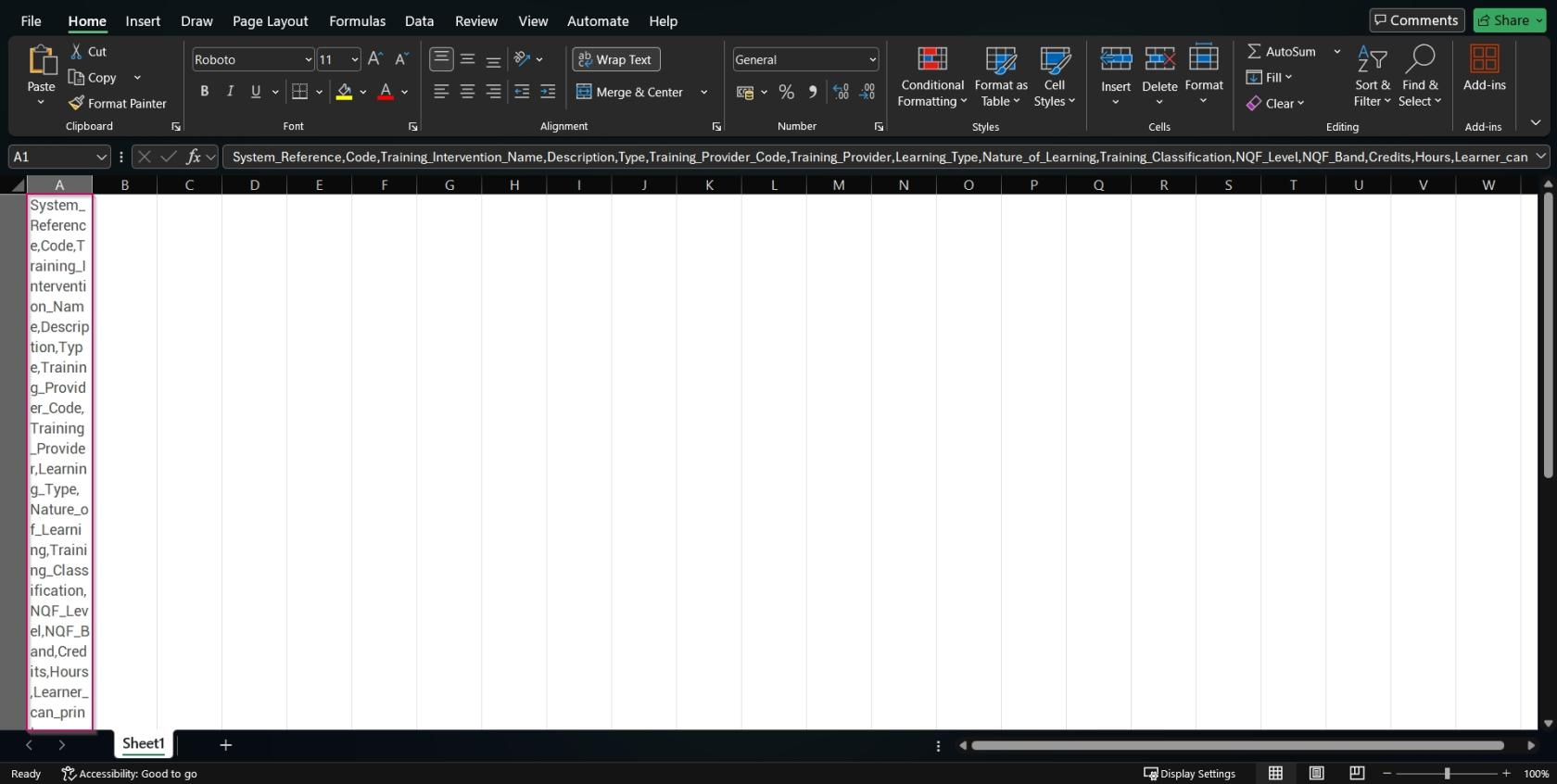
- Paste the information into the first cell of the new workbook.

[![LM OS Training Interventions - Learning Portal - System Admin Menu - Create training intervention file - Paste.jpg](https://signature.signifyhr.co.za/uploads/images/gallery/2026-06/scaled-1680-/9CpQdujRPW1qxcus-lm-os-training-interventions-learning-portal-system-admin-menu-create-training-intervention-file-paste.jpg)](https://signature.signifyhr.co.za/uploads/images/gallery/2026-06/9CpQdujRPW1qxcus-lm-os-training-interventions-learning-portal-system-admin-menu-create-training-intervention-file-paste.jpg)
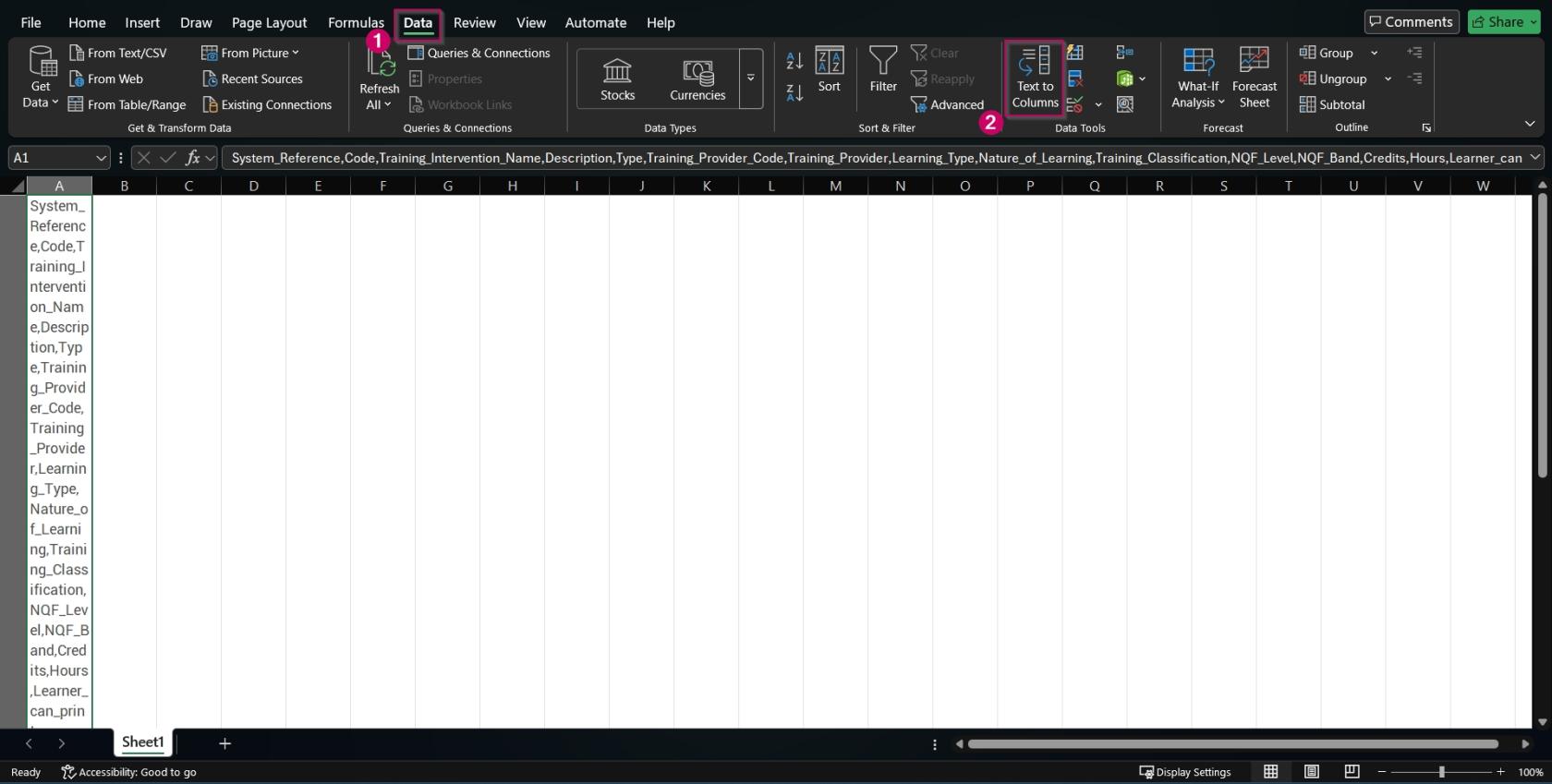
- Ensuring the first cell is selected, navigate to the **Data** tab. Click the **Text to Columns** option in the **Data Tools** section.

[![LM OS Training Interventions - Learning Portal - System Admin Menu - Create training intervention file - Data.jpg](https://signature.signifyhr.co.za/uploads/images/gallery/2026-06/scaled-1680-/h91DcvYGHnyA1MHA-lm-os-training-interventions-learning-portal-system-admin-menu-create-training-intervention-file-data.jpg)](https://signature.signifyhr.co.za/uploads/images/gallery/2026-06/h91DcvYGHnyA1MHA-lm-os-training-interventions-learning-portal-system-admin-menu-create-training-intervention-file-data.jpg)
- The **Convert Text to Columns Wizard** will pop up. Click the **Delimited radio button**, then click **Next**.

[![LM OS Training Interventions - Learning Portal - System Admin Menu - Create training intervention file - Wizard.jpg](https://signature.signifyhr.co.za/uploads/images/gallery/2026-06/XIVyonI4iDyS9zjT-lm-os-training-interventions-learning-portal-system-admin-menu-create-training-intervention-file-wizard.jpg)](https://signature.signifyhr.co.za/uploads/images/gallery/2026-06/h91DcvYGHnyA1MHA-lm-os-training-interventions-learning-portal-system-admin-menu-create-training-intervention-file-data.jpg)

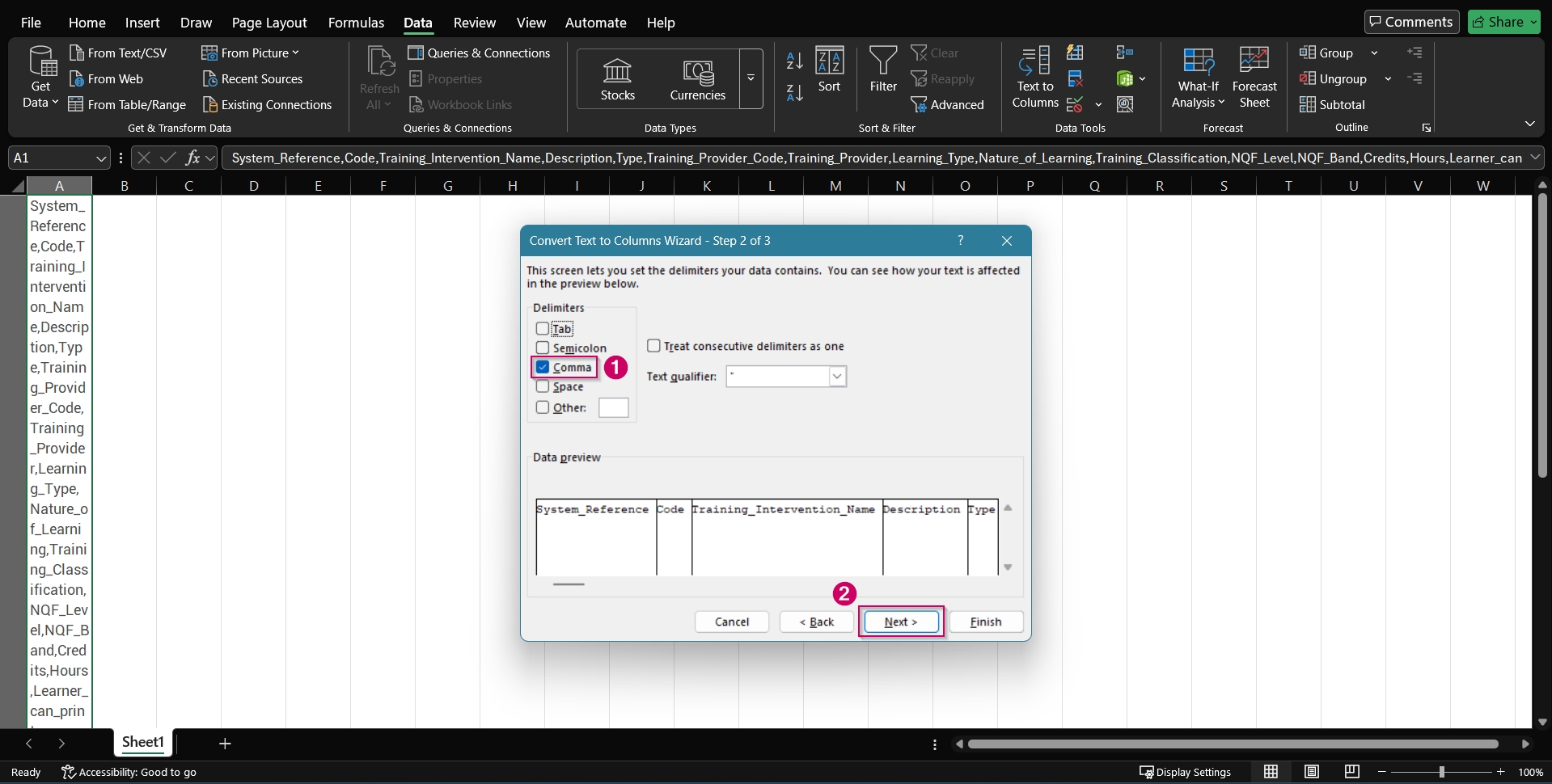
- In the **Delimiters** section, ensure **ONLY** the **Comma checkbox** is ticked, then click **Next**.

[![LM OS Training Interventions - Learning Portal - System Admin Menu - Create training intervention file - Comma.jpg](https://signature.signifyhr.co.za/uploads/images/gallery/2026-06/6MMe5noj0u1OBVZp-lm-os-training-interventions-learning-portal-system-admin-menu-create-training-intervention-file-comma.jpg)](https://signature.signifyhr.co.za/uploads/images/gallery/2026-06/h91DcvYGHnyA1MHA-lm-os-training-interventions-learning-portal-system-admin-menu-create-training-intervention-file-data.jpg)
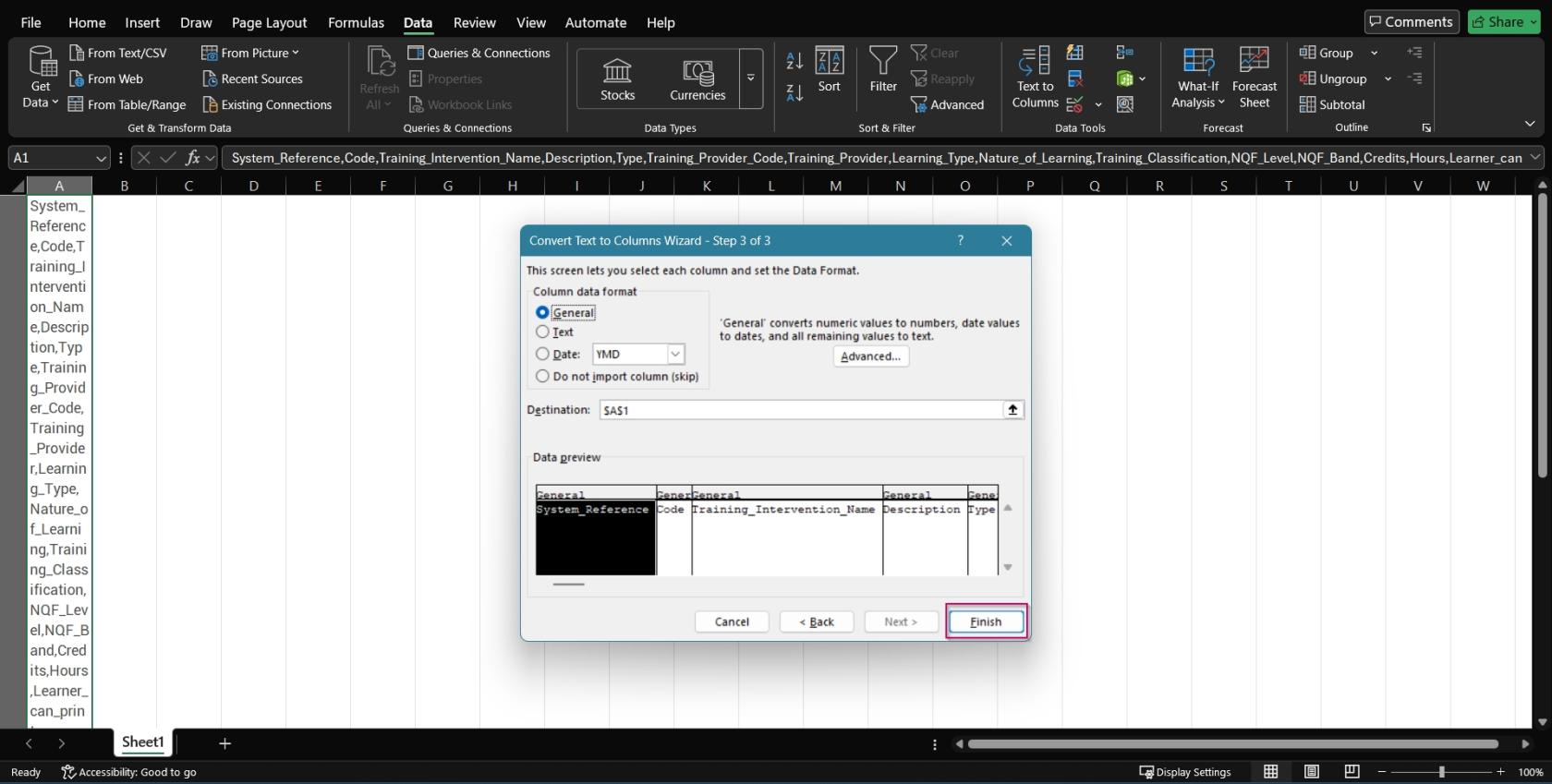
- Click **Finish**.

[![LM OS Training Interventions - Learning Portal - System Admin Menu - Create training intervention file - Finish.jpg](https://signature.signifyhr.co.za/uploads/images/gallery/2026-06/scaled-1680-/DdbkfjUtVe7CptZX-lm-os-training-interventions-learning-portal-system-admin-menu-create-training-intervention-file-finish.jpg)](https://signature.signifyhr.co.za/uploads/images/gallery/2026-06/DdbkfjUtVe7CptZX-lm-os-training-interventions-learning-portal-system-admin-menu-create-training-intervention-file-finish.jpg)
- Your file is now ready to be populated.

[![LM OS Training Interventions - Learning Portal - System Admin Menu - Create training intervention file - Done.jpg](https://signature.signifyhr.co.za/uploads/images/gallery/2026-06/scaled-1680-/p5eXChbulqpjvuUM-lm-os-training-interventions-learning-portal-system-admin-menu-create-training-intervention-file-done.jpg)](https://signature.signifyhr.co.za/uploads/images/gallery/2026-06/p5eXChbulqpjvuUM-lm-os-training-interventions-learning-portal-system-admin-menu-create-training-intervention-file-done.jpg)
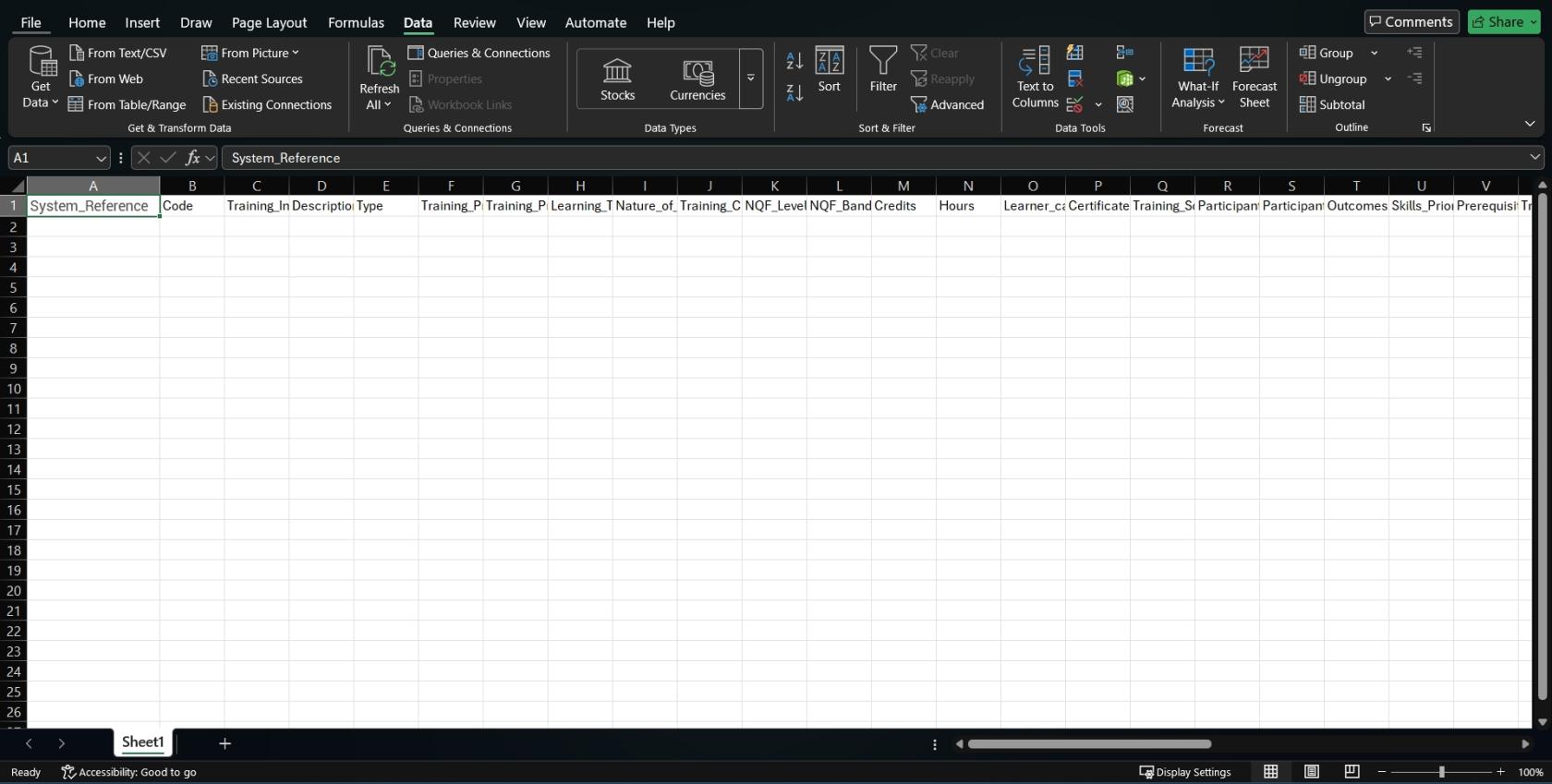
- Please do not enter any data into the System\_Reference or Code columns, as these will be updated automatically.
- Save the **Excel workbook as a .csv, .xls, or .xlsx file, then use it to import training interventions.

[![Signify Footer.png](https://signature.signifyhr.co.za/uploads/images/gallery/2025-02/scaled-1680-/ZOt8yZwhbiGx2d6U-signify-footer.png)](https://signature.signifyhr.co.za/uploads/images/gallery/2025-02/ZOt8yZwhbiGx2d6U-signify-footer.png)